Die meiste Unternehmenssoftware kommt auf die gleiche Weise ins Haus: ein neues Tool, ein neues Login, ein neuer Ort, an dem Ihre Daten liegen, und noch ein Satz Berechtigungen, den niemand mit dem Rest abgleicht. Nach einem Jahr hat ein kleines Unternehmen ein Dutzend davon und keine klare Antwort auf eine einfache Frage: Wer kann was sehen?
Apps in SweetHive funktionieren genau umgekehrt. Sie stehen nicht neben Ihrem Arbeitsbereich, sondern befinden sich darin, in dem Kontext, in dem die Arbeit stattfindet. Dieser Leitfaden erklärt, wie das funktioniert, wie Sie eine App auswählen und installieren und wie Pläne und Pakete abgerechnet werden. Den vollständigen Katalog finden Sie im SweetHive Store.
Eine App lebt in einem Kontext
In SweetHive ist Ihre Organisation ein Hive, und die Arbeit ist in Kontexte gegliedert: Abteilungen, Projekte, Kunden. Gruppen legen fest, wer welchen Kontext sieht. Eine App wird in einem dieser Kontexte installiert, zum Beispiel SweetTreasury im Kontext Verwaltung oder ScuolaBus im Kontext der Schule, die den Busdienst betreibt.
Genau darauf kommt es an. Wenn jemand die App öffnet, arbeitet sie mit der Sicht dieser Person auf diesen Kontext: mit dem Kontext selbst und den Unterkontexten, die ihre Gruppen erreichen, mehr nicht. Der Zugriff, den die App erhält, ist an die Person und an den Kontext gebunden und läuft nach einer Stunde ab. Ein Admin kann eine Installation außerdem auf bestimmte Gruppen beschränken, sodass zum Beispiel nur die Gruppe Buchhaltung die Treasury-App sieht.
Das Ergebnis: Sie verwalten nicht für jedes Tool einen zweiten Satz Berechtigungen. Die Struktur, die Sie bereits haben, entscheidet, was jede App sehen kann.
Was es heute im Store gibt
Der Katalog ist in vier Bereiche gegliedert:
- Verwaltung und Finanzen: SweetTreasury für Liquidität und Bank, SweetControl für das Controlling, SweetTimetable für die Zeiterfassung, Scadenze Studio für Steuerberatungskanzleien, SweetISO für das Qualitätsmanagement.
- Vertrieb und Marketing: SweetCRM für Kontakte, Angebote und Aufträge sowie SweetReach für Kanäle, Redaktionspläne, Artikel und Kampagnen.
- Schulen: sieben Apps für den Schulalltag, von ScuolaBus und der Mensa bis zu Ausflügen, Instandhaltung, Bibliothek, Beschaffungsanträgen und Genehmigungen.
- 3D und Kulturerbe: 3D-Maschinen, mit dem AerariumChain-Viewer und Animationen, abgerechnet pro Maschine.
Einige Apps haben einen öffentlichen Monats- und Jahrespreis; andere werden auf Ihre Daten und Prozesse zugeschnitten und nach einer kurzen Demo angeboten. Der Store zeigt, was auf welche App zutrifft.
Eine App installieren, Schritt für Schritt
- Wählen Sie den Kontext. Entscheiden Sie, wohin die App gehört: in die Wurzel des Hives für etwas, das die ganze Organisation nutzt, oder in einen Kontext der ersten Ebene für etwas, das zu einer Abteilung oder einem Projekt gehört.
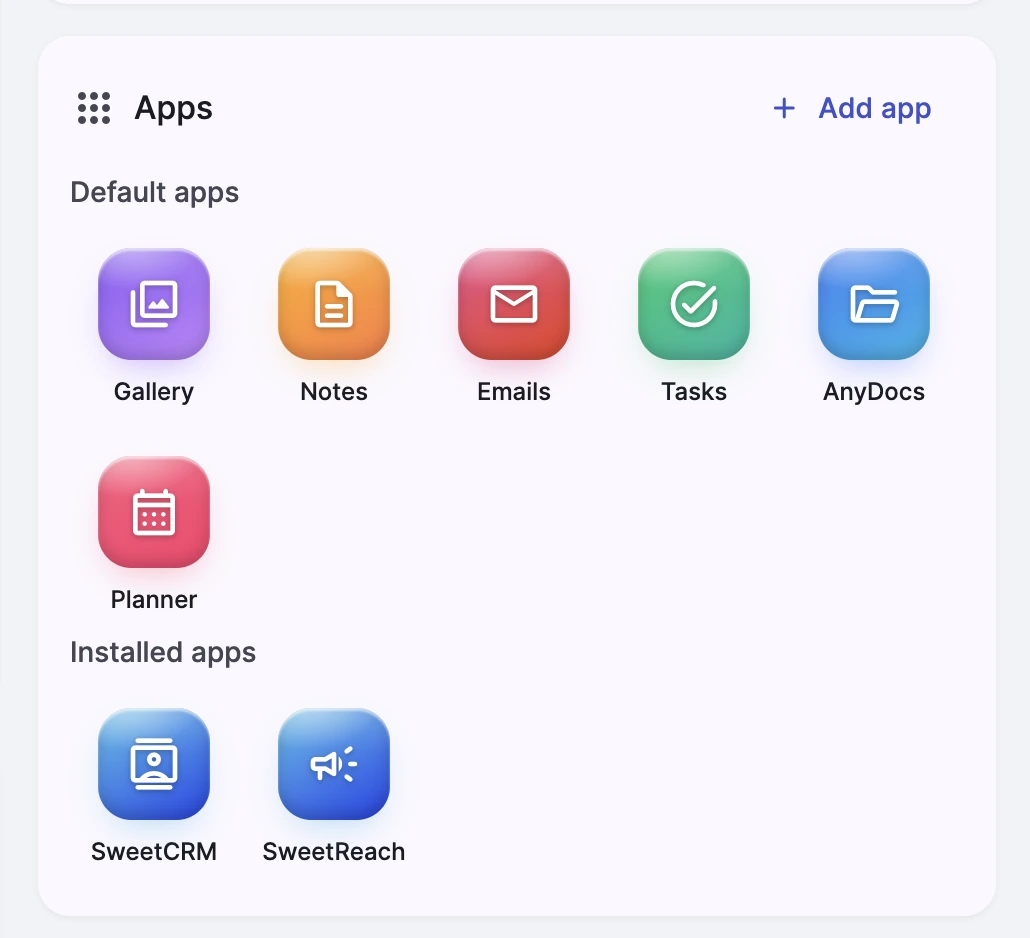
- Fügen Sie sie über die Karte „Apps“ hinzu. Öffnen Sie den Kontext, gehen Sie zu seiner Karte „Apps“ und wählen Sie die App aus, oder starten Sie im Store innerhalb von SweetHive und wählen Sie den Hive und den Kontext. Nur Hive-Admins können Apps installieren.
- Legen Sie fest, wer sie nutzt. Standardmäßig folgt die App den Gruppen des Kontexts. Wenn nur einige Gruppen sie nutzen sollen, beschränken Sie die Installation auf diese Gruppen.
- Öffnen Sie sie über den Hub. Installierte Apps erscheinen im Kontext und im Hub des Hives, sodass alle sie dort finden, wo sie ohnehin arbeiten.
Pläne, Pakete und Rechnungen
Jede App mit öffentlichem Preis hat einen eigenen Plan, monatlich oder jährlich. Der Jahresplan kostet zehn Monatsgebühren, zwei Monate sind also kostenlos. Die Preise verstehen sich zuzüglich MwSt., und die Pläne verlängern sich automatisch; einen kostenpflichtigen Plan aktiviert der Inhaber oder ein Admin der Organisation.
Apps laufen auf Basis eines Organisationsplans (Team, Business oder Enterprise), der festlegt, wie viele Personen und Gäste, wie viel Speicherplatz und wie viele Agenten Ihnen zur Verfügung stehen. Wenn Sie eine App einzeln kaufen, wird sie als separates Abonnement neben Ihrem Organisationsplan abgerechnet.
Wenn Sie alles zusammen möchten, fragen Sie nach einem Paket. Ein Paket fasst den Organisationsplan und die Apps in einem Abonnement und einer Rechnung zusammen, mit einem einzigen Verlängerungsdatum. Unser Team stellt es für Sie zusammen, und der Inhaber der Organisation aktiviert es mit einem Klick. Der Store schlägt fertige Kombinationen vor, etwa die Schul-Suite oder die Verwaltungs-Suite, und Sie können auch Ihre eigene Zusammenstellung anfragen.
Neue Organisationen können SweetHive mit ihrem ersten Plan 14 Tage kostenlos testen. Pakete werden direkt aktiviert, ohne Testphase.
Wenn es die App, die Sie brauchen, nicht gibt
Jede App im Store ist aus einem echten Prozess in einer echten Organisation entstanden. Wenn Ihrer fehlt, gibt es zwei Wege. Entwickler können ihre eigene App in SweetHive unter „Developer“ und dann „Apps“ registrieren: Sie wird von unserem Team geprüft, bevor sie im Store gelistet wird, und das SDK ist im Early Access verfügbar. Oder Sie beschreiben uns den Prozess, und wir entwickeln die App gemeinsam mit Ihnen, vom ersten Tag an auf Ihre Kontexte zugeschnitten.
Eine kurze Checkliste
- Gehen Sie von der Arbeit aus, nicht vom Tool. Welcher Prozess dauert heute zu lange, und in welchem Kontext findet er statt?
- Installieren Sie die App dort, wo die Arbeit stattfindet. Eine Abteilungs-App im Kontext der Abteilung, eine Projekt-App im Kontext des Projekts.
- Halten Sie den Nutzerkreis klein. Beschränken Sie die Installation auf die Gruppen, die sie brauchen; erweitern können Sie ihn später immer noch.
- Schnüren Sie ein Paket, wenn Sie sicher sind. Testen Sie Apps einzeln und fragen Sie dann nach einem Paket, um ein Abonnement und eine Rechnung zu erhalten.
Sehen Sie sich den Katalog und die Pakete im SweetHive Store an, oder erstellen Sie Ihren Hive und installieren Sie Ihre erste App in einem Kontext.